
Discord Spam verhindern: Nachrichtenfluten automatisch stoppen
So stoppst du Nachrichtenfluten in Discord automatisch: Anti-Spam-Grenzwerte, optionaler Timeout und wann Slowmode besser passt.
Aktualisiert: 13. Oktober 2026
Jemand schickt in wenigen Sekunden zehn Nachrichten hintereinander, und der Chat ist unbrauchbar. Mit dem Modul Anti-Spam begrenzt du, wie viele Nachrichten ein Mitglied in einem Zeitfenster senden darf. Alles darüber wird automatisch gelöscht, auf Wunsch gibt es zusätzlich einen kurzen Timeout.
Kurz gesagt: Aktiviere Anti-Spam im Dashboard, lege fest, wie viele Nachrichten in wie vielen Sekunden erlaubt sind (zum Beispiel 5 in 5 Sekunden), und entscheide, ob es einen Timeout geben soll. Mitglieder mit „Nachrichten verwalten“ sind ausgenommen.
Welche Art von Spam Anti-Spam erkennt
Das Modul misst ausschließlich die Menge und Geschwindigkeit der Nachrichten. Es liest den Inhalt nicht. Das hat Vor- und Nachteile:
- Es erkennt Nachrichtenfluten zuverlässig, egal was in den Nachrichten steht.
- Es erkennt keine Werbelinks, Einladungen oder bestimmte Wörter, solange sie in normalem Tempo kommen. Dafür gibt es den Wortfilter.
- Es erkennt keine Spam-Konten, die gerade erst beitreten. Dafür gibt es Anti-Raid.
Was Discord selbst anbietet
Pro Kanal kannst du in Discord einen Slowmode einstellen, der jedem Mitglied nur alle paar Sekunden eine Nachricht erlaubt. Das passt gut für einzelne, stark frequentierte Kanäle. Außerdem enthält Discord mit AutoMod eigene Spam-Erkennung. Anti-Spam von Kage ist die Alternative, wenn du die Grenzwerte selbst bestimmen und Treffer im Mod-Log deines Servers sehen möchtest.
Anti-Spam mit Kage einrichten
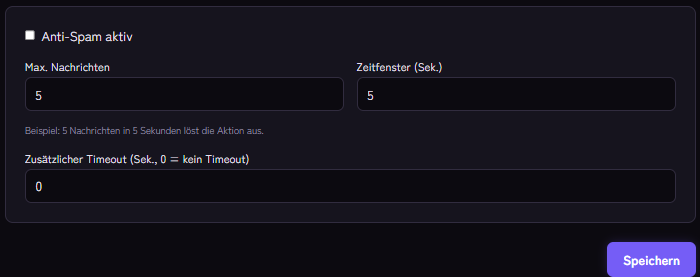
- Öffne im Kage-Dashboard dein Modul Anti-Spam.
- Schalte Anti-Spam aktiv ein.
- Lege bei Max. Nachrichten und Zeitfenster (Sek.) die Grenze fest. Das Beispiel im Dashboard lautet 5 Nachrichten in 5 Sekunden. Die Aktion greift, sobald jemand mehr als diese Anzahl im Zeitfenster sendet.
- Entscheide bei Zusätzlicher Timeout (Sek., 0 = kein Timeout), ob es neben dem Löschen einen Timeout geben soll. Bei 0 werden Nachrichten nur gelöscht.
- Speichere die Einstellung.
Zum Ausprobieren brauchst du ein normales Konto ohne die Berechtigung „Nachrichten verwalten“, denn Moderatoren sind von Anti-Spam ausgenommen.
Was dann passiert
- Die überzählige Nachricht wird gelöscht.
- Danach löscht Kage weitere Nachrichten dieser Person für mindestens 30 Sekunden still, damit sie nicht einfach weiterschreiben kann. Ist ein Timeout eingestellt, gilt die Sperrphase mindestens so lange wie der Timeout.
- Ist ein Timeout größer als 0 eingestellt, wird das Mitglied zusätzlich von Discord stummgeschaltet.
- Der Treffer erscheint im Mod-Log, wenn du dort ein Log eingerichtet hast: Mod-Log einrichten.
Welche Berechtigungen der Bot braucht
Der Bot muss in den betroffenen Kanälen Nachrichten löschen dürfen (Nachrichten verwalten). Für den Timeout braucht er Mitglieder timeouten, und seine Rolle muss in der Rollenliste über der Rolle des betroffenen Mitglieds stehen. Bei Mitgliedern mit Administrator-Recht kann Discord keinen Timeout verhängen.
Typische Einstellungen
- Normaler Community-Chat: 5 Nachrichten in 5 Sekunden, kein Timeout. Das löscht Fluten, ohne ruhige Mitglieder zu stören.
- Schnelle Gaming-Chats: etwas höher, zum Beispiel 8 Nachrichten in 5 Sekunden, damit lebhafte Unterhaltungen nicht getroffen werden.
- Strenger Server mit viel Spam: 4 Nachrichten in 5 Sekunden mit 60 Sekunden Timeout.
Das sind Beispiele zum Ausprobieren, keine festen Empfehlungen. Beobachte nach dem Einschalten ein paar Tage, ob echte Mitglieder getroffen werden, und passe die Werte an.
Wenn es nicht funktioniert
- Nichts wird gelöscht. Prüfe, ob Anti-Spam aktiv eingeschaltet ist, ob das Testkonto wirklich mehr Nachrichten als erlaubt sendet („mehr als“ bedeutet: bei 5 erlaubten Nachrichten greift es ab der sechsten) und ob der Bot im Kanal Nachrichten verwalten darf. Kanalrechte können Serverrechte überschreiben.
- Es gibt keinen Timeout. Prüfe das Timeout-Feld (0 bedeutet kein Timeout), das Recht Mitglieder timeouten und die Rollen-Reihenfolge.
- Echte Mitglieder werden getroffen. Erhöhe die Anzahl oder das Zeitfenster. Kanal- oder Rollenausnahmen gibt es bei Anti-Spam nicht, nur die Ausnahme für Mitglieder mit „Nachrichten verwalten“.
- Der Treffer taucht nicht im Log auf. Das Mod-Log muss im Modul Moderation eingeschaltet sein und einen Kanal haben.
Häufige Fragen
Erkennt Anti-Spam Links oder Einladungen?
Nein, es zählt nur Nachrichten pro Zeit. Um Einladungs-Links zu blockieren, kannst du im Wortfilter zum Beispiel discord.gg/ als Begriff eintragen.
Braucht der Bot Zugriff auf den Nachrichteninhalt?
Für Anti-Spam nicht. Es arbeitet nur mit der Zeit zwischen den Nachrichten.
Kann ich einzelne Kanäle ausnehmen?
Aktuell nicht. Wenn ein Kanal bewusst schnell sein soll, ist ein Wert mit mehr Spielraum der Weg.
Wie gehe ich mit wiederholten Verstößen um?
Anti-Spam löscht und stoppt. Für Konsequenzen verwarnst du Mitglieder mit dem Verwarnsystem und lässt Kage bei einer bestimmten Anzahl Verwarnungen automatisch handeln.
Passende Kage-Funktionen
- Anti-SpamIn Basic enthalten
- ModerationIn Basic enthalten
- Anti-RaidIn Basic enthalten
- WortfilterIn Basic enthalten
Verwandte Artikel
Mehr zu diesem Thema: Discord Moderation: So schützt du deinen Server
Noch Fragen? Frag Kage AIKI
Beschreibe dein Anliegen – Kage AI sucht die passende Anleitung heraus und nennt dir die Quellen.
Kage auf deinem Server ausprobieren
Melde dich mit Discord an, lade den Bot ein und richte die Module im Dashboard ein. Der Basic-Tarif ist dauerhaft kostenlos.