
Discord Starboard erstellen: Die besten Nachrichten hervorheben
Die besten Nachrichten deiner Community automatisch hervorheben: so funktioniert ein Discord-Starboard und so richtest du es mit Kage Bot ein.
Aktualisiert: 14. Oktober 2026
Ein Starboard sammelt die Nachrichten, die deine Community besonders gut findet, in einem eigenen Kanal. Mitglieder reagieren mit einem Emoji (standardmäßig ⭐), und ab einer bestimmten Anzahl kopiert Kage die Nachricht in den Highlight-Kanal.
Kurz gesagt: Öffne im Dashboard das Modul Starboard, schalte Starboard aktiv ein, wähle den Highlight-Kanal, ein Emoji und einen Schwellwert. Standard: ⭐ und 3 Reaktionen.
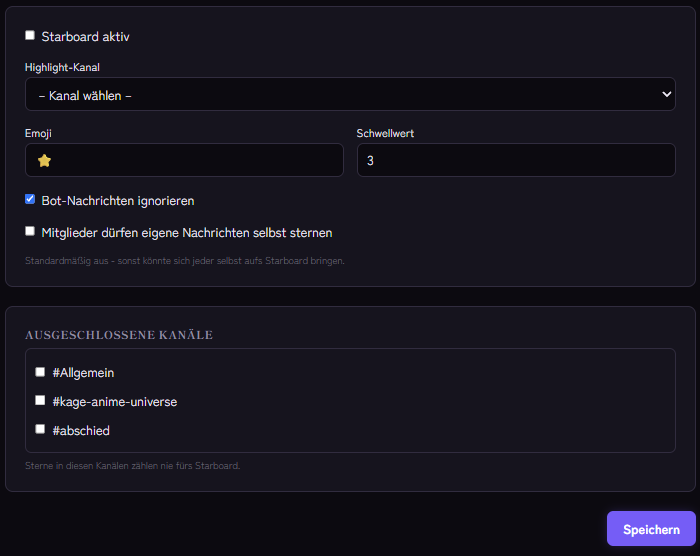
Einrichten
- Lege einen Kanal für die Highlights an, zum Beispiel
#highlights. Der Bot muss dort schreiben dürfen. - Öffne das Modul Starboard und schalte Starboard aktiv ein.
- Wähle den Highlight-Kanal.
- Stelle den Schwellwert ein, also wie viele Reaktionen eine Nachricht braucht. Bei kleinen Servern genügt 2 oder 3, bei großen einen höheren Wert.
- Entscheide über die Optionen:
- Bot-Nachrichten ignorieren (Standard an).
- Mitglieder dürfen eigene Nachrichten selbst sternen (Standard aus, sonst könnte sich jeder selbst aufs Starboard bringen).
- Ausgeschlossene Kanäle: Sterne in diesen Kanälen zählen nie, zum Beispiel in Team- oder altersbeschränkten Kanälen.
- Speichere.
Fällt die Zahl der Reaktionen später unter die Schwelle, entfernt Kage die Nachricht automatisch wieder vom Starboard.
Rangliste
Unter Rangliste (meiste gestarrte Nachrichten) zeigt das Dashboard, wessen Nachrichten am häufigsten aufs Starboard gekommen sind. In Discord liefert der Befehl /starboard-leaderboard dieselbe Übersicht.
Tipps
- Wähle das Emoji passend zur Community. Jedes Emoji ist möglich, wichtig ist, dass alle wissen, was es bedeutet.
- Prüfe den Highlight-Kanal auf Datenschutz. Kage kopiert Inhalte in einen anderen Kanal. Lege fest, welche Kanäle ausgeschlossen werden.
- Kommuniziere es. Ein Starboard wirkt, wenn Mitglieder es kennen: ein kurzer Hinweis in den Regeln oder im Willkommenstext reicht.
Wenn es nicht funktioniert
- Nichts erscheint im Highlight-Kanal. Prüfe, ob Starboard aktiv an ist, ob der Schwellwert erreicht wurde, ob der Kanal nicht ausgeschlossen ist und ob der Bot im Highlight-Kanal schreiben darf.
- Eigene Sterne zählen nicht. Das ist die Standardeinstellung; schalte sie bei Bedarf um.
- Bot-Nachrichten fehlen. Auch das ist Standard (Bot-Nachrichten ignorieren).
Das passt dazu
Das Starboard passt gut zu anderen Beteiligungs-Funktionen: Mit Vorschlägen sammelst du Ideen der Community, und das Level-System belohnt aktive Mitglieder zusätzlich.
Häufige Fragen
Funktioniert das mit eigenen Emojis des Servers?
Das Emoji ist frei wählbar. Prüfe nach dem Speichern mit einer Testnachricht, ob die Reaktion gezählt wird.
Was ist der Unterschied zum Anheften?
Anheften merkt sich eine Nachricht im selben Kanal. Das Starboard sammelt Nachrichten aus vielen Kanälen an einem Ort, aufgrund der Community-Reaktionen.
Passende Kage-Funktionen
- StarboardAb Premium
Verwandte Artikel
Mehr zu diesem Thema: Discord Community aufbauen und aktiver machen
Noch Fragen? Frag Kage AIKI
Beschreibe dein Anliegen – Kage AI sucht die passende Anleitung heraus und nennt dir die Quellen.
Kage auf deinem Server ausprobieren
Melde dich mit Discord an, lade den Bot ein und richte die Module im Dashboard ein. Der Basic-Tarif ist dauerhaft kostenlos.