
Discord temporäre Sprachkanäle erstellen (Join-to-Create)
Join-to-Create-Sprachkanäle, die sich selbst löschen, wenn sie leer sind: so funktionieren temporäre Sprachkanäle und so richtest du sie ein.
Aktualisiert: 14. Oktober 2026
Statt zehn feste Sprachkanäle vorzuhalten, legt Kage sie nach Bedarf an: Wer einen Trigger-Kanal betritt, bekommt automatisch einen eigenen neuen Sprachkanal und wird hineinverschoben. Wird er leer, löscht der Bot ihn wieder. Das ist das „Join-to-Create“-Prinzip.
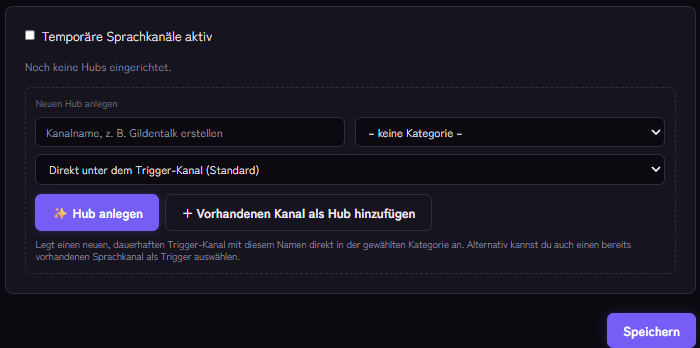
Kurz gesagt: Öffne im Dashboard Temporäre Sprachkanäle, schalte sie ein und lege mit Hub anlegen einen Trigger-Kanal an (oder wähle einen vorhandenen Sprachkanal). Mitglieder betreten ihn und bekommen ihren eigenen Raum.
Einrichten
- Öffne das Modul und schalte Temporäre Sprachkanäle aktiv ein.
- Lege einen Hub an: Entweder lässt du mit Hub anlegen einen neuen, dauerhaften Trigger-Kanal in einer Kategorie erstellen, oder du fügst mit Vorhandenen Kanal als Hub hinzufügen einen bestehenden Sprachkanal hinzu.
- Stelle für jeden Hub ein:
- Namens-Vorlage: Der Platzhalter {username} setzt den Anzeigenamen ein, Standard „{username}'s Kanal“.
- Standard-Nutzerlimit (0 = unbegrenzt) und optional die Bitrate in kbps.
- Ziel-Kategorie für die neuen Kanäle.
- Wo erscheinen neue Kanäle? Direkt unter oder über dem Trigger-Kanal, ganz oben oder ganz unten.
- Optional Verknüpften privaten Textkanal mit anlegen: ein Textkanal nur für die Teilnehmer, der mit dem Sprachkanal gelöscht wird.
- Speichere.
Du kannst mehrere unabhängige Hubs betreiben, etwa einen für „Gaming“ und einen für „Chillen“, jeweils mit eigener Vorlage.
Das Kontrollpanel für Besitzer
Der Ersteller eines Kanals bekommt ein Kontrollpanel mit Buttons. Er kann den Kanal unter anderem umbenennen, das Nutzerlimit und die Audioqualität ändern, die Sichtbarkeit wählen (offen, geschlossen, versteckt oder mit Passwort), eine Sprachregion wählen, Mitglieder entfernen, den Besitz übertragen oder den Kanal löschen. Verlässt der Besitzer den Kanal, kann ein anderer mit Claim die Verwaltung übernehmen.
Berechtigungen
Der Bot braucht in der Ziel-Kategorie Kanal ansehen und Kanäle verwalten, außerdem das Recht, Mitglieder zu verschieben. Sieht der Bot die Kategorie nicht, zeigt das Dashboard eine Warnung, und neue Kanäle landen außerhalb jeder Kategorie ganz oben.
Wenn es nicht funktioniert
- Es wird kein Kanal angelegt. Ist Temporäre Sprachkanäle aktiv an? Wird wirklich der Trigger-Kanal betreten? Hat der Bot die nötigen Rechte in der Kategorie?
- Der Kanal landet ganz oben. Der Bot sieht die Ziel-Kategorie nicht (siehe Warnung im Dashboard).
- Leere Kanäle bleiben stehen. Der Bot löscht den Kanal, sobald er leer ist. Prüfe, ob er die Berechtigung zum Löschen hat.
- Hub entfernen: Das Dashboard fragt, ob der Discord-Kanal mitgelöscht werden soll, wenn Kage ihn angelegt hat.
Das passt dazu
Wer die Auslastung seiner Sprachkanäle im Blick behalten will, zeigt sie in einem Statistik-Kanal an. Und für Musik im eigenen Raum gibt es den Musik-Bot.
Häufige Fragen
Muss ich den Trigger-Kanal selbst anlegen?
Nein, Kage kann ihn für dich in einer Kategorie erstellen.
Bleiben die Einstellungen nach einem Neustart erhalten?
Ja, die Zuordnung der Kanäle zu ihren Besitzern wird dauerhaft gespeichert.
Passende Kage-Funktionen
- Temporäre SprachkanäleAb Premium
Verwandte Artikel
Mehr zu diesem Thema: Discord Kanäle verwalten und automatisieren
Noch Fragen? Frag Kage AIKI
Beschreibe dein Anliegen – Kage AI sucht die passende Anleitung heraus und nennt dir die Quellen.
Kage auf deinem Server ausprobieren
Melde dich mit Discord an, lade den Bot ein und richte die Module im Dashboard ein. Der Basic-Tarif ist dauerhaft kostenlos.