
RSS-Feeds und Podcasts auf Discord posten
Neue Einträge eines RSS- oder Atom-Feeds und neue Podcast-Folgen automatisch in einen Discord-Kanal posten, Schritt für Schritt.
Aktualisiert: 13. Oktober 2026
Blog-Artikel, Patch-Notes, Nachrichten oder eine neue Podcast-Folge: Alles, was einen Feed anbietet, kann Kage automatisch in einem Discord-Kanal ankündigen. Dafür gibt es die Einträge RSS und Podcast in den Social Alerts.
Kurz gesagt: Öffne im Dashboard unter Social Alerts den Eintrag RSS (für Webseiten und Feeds) oder Podcast, füge die Feed-URL ein, wähle einen Kanal und klicke auf Hinzufügen.
RSS oder Podcast: was wählen?
Technisch sind beide dasselbe, ein Feed mit Einträgen. Sie unterscheiden sich nur in der Beschriftung und den Hinweisen:
- RSS: für Blogs, Nachrichtenseiten, Software-Releases und alles andere mit RSS- oder Atom-Feed.
- Podcast: für den Feed eines Podcasts. Die Adresse bekommst du bei deinem Podcast-Anbieter, oft unter „RSS-Feed“ oder „Feed-URL“.
Kage versteht RSS 2.0 und Atom.
Einrichten
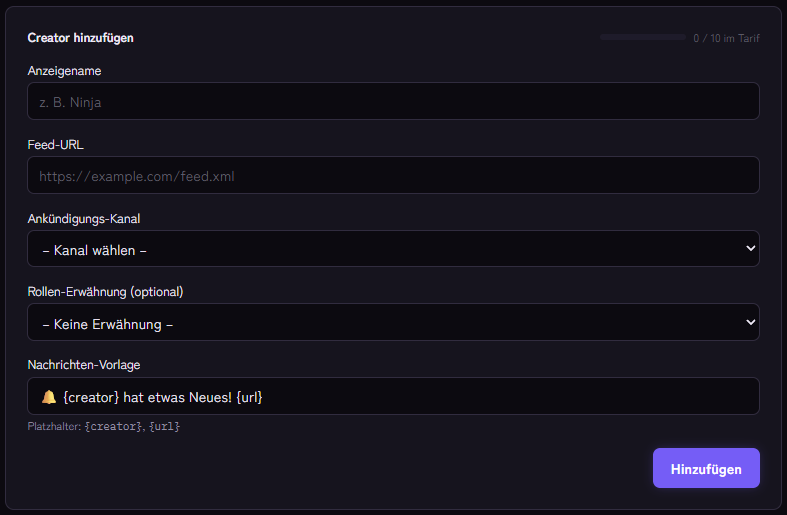
- Öffne Social Alerts › RSS oder Podcast und nutze das Formular Creator hinzufügen.
- Trage einen Anzeigenamen ein, zum Beispiel den Namen der Seite oder des Podcasts. Er erscheint über
{creator}in der Nachricht. - Füge die Feed-URL ein.
- Wähle den Kanal, in dem angekündigt wird.
- Optional: eine Rolle, die bei jeder Ankündigung gepingt wird (sonst Keine Erwähnung).
- Passe die Nachrichten-Vorlage an. Verfügbar sind
{creator},{title},{url}und{platform}. - Klicke auf Hinzufügen.
Beispiel-Vorlage für einen Podcast: 🎙 Neue Folge von {creator}: {title} {url}
Die Feed-URL finden
- Viele Webseiten verlinken ihren Feed im Seitenkopf oder unter „RSS“. Typische Endungen sind
/feed,/rssoder.xml. - Bei GitHub gibt es für Releases einen Atom-Feed:
https://github.com/BESITZER/REPO/releases.atom. - Öffne die Adresse im Browser. Du solltest eine Textliste neuer Einträge sehen, keine normale Webseite.
So verhält sich die Ankündigung
- Kage prüft etwa alle fünf Minuten.
- Beim ersten Prüflauf nach dem Hinzufügen wird der aktuell neueste Eintrag nur gemerkt, nicht angekündigt.
- Kage schaut jeweils auf den neuesten Eintrag. Erscheinen zwischen zwei Prüfungen mehrere Einträge, wird nur der neueste angekündigt.
- Der Feed muss öffentlich erreichbar sein. Feeds hinter einem Login funktionieren nicht.
Wenn es nicht funktioniert
- Es kommt nichts. Zeigt die Adresse im Browser einen Feed? Ist nach dem Hinzufügen ein neuer Eintrag erschienen? Ein Administrator kann mit
/social testalle Einträge sofort prüfen lassen. - Der Feed wird nicht gelesen. Die Adresse muss gültiges RSS oder Atom liefern und innerhalb weniger Sekunden antworten. Fehlerhafte Feeds werden übersprungen.
- Der Bot postet nicht. Prüfe die Rechte im Ziel-Kanal. Die Überwachung meldet fehlende Rechte.
- Das Limit ist erreicht. Die Zahl der Einträge pro Plattform hängt vom Tarif ab.
Häufige Fragen
Geht das auch für YouTube oder Reddit?
Dafür gibt es eigene Einträge mit passenden Hinweisen: YouTube und Reddit.
Kann ich mehrere Feeds in einen Kanal legen?
Ja, jeder Feed ist ein eigener Eintrag, und mehrere Einträge können denselben Kanal nutzen.
Passende Kage-Funktionen
- RSSAb Premium
- PodcastAb Premium
Verwandte Artikel
Mehr zu diesem Thema: Social Media mit Discord verbinden: Neue Inhalte ankündigen
Noch Fragen? Frag Kage AIKI
Beschreibe dein Anliegen – Kage AI sucht die passende Anleitung heraus und nennt dir die Quellen.
Kage auf deinem Server ausprobieren
Melde dich mit Discord an, lade den Bot ein und richte die Module im Dashboard ein. Der Basic-Tarif ist dauerhaft kostenlos.