
Discord Embed-Nachrichten erstellen
Embed-Nachrichten mit Farben, Bildern und Buttons gestalten und aus dem Dashboard posten oder live aktualisieren.
Aktualisiert: 13. Oktober 2026
Embeds sind die gestalteten Karten, die du von Bots kennst: mit Farbleiste, Titel, Bildern und Feldern. Normale Nutzer können sie nicht senden. Mit dem Embed-Builder von Kage gestaltest du sie im Dashboard, siehst eine Vorschau und sendest sie in jeden Kanal.
Kurz gesagt: Lege im Dashboard unter Embeds eine Neue Vorlage an, gestalte sie mit Live-Vorschau, speichere und sende sie mit Senden in einen Kanal.
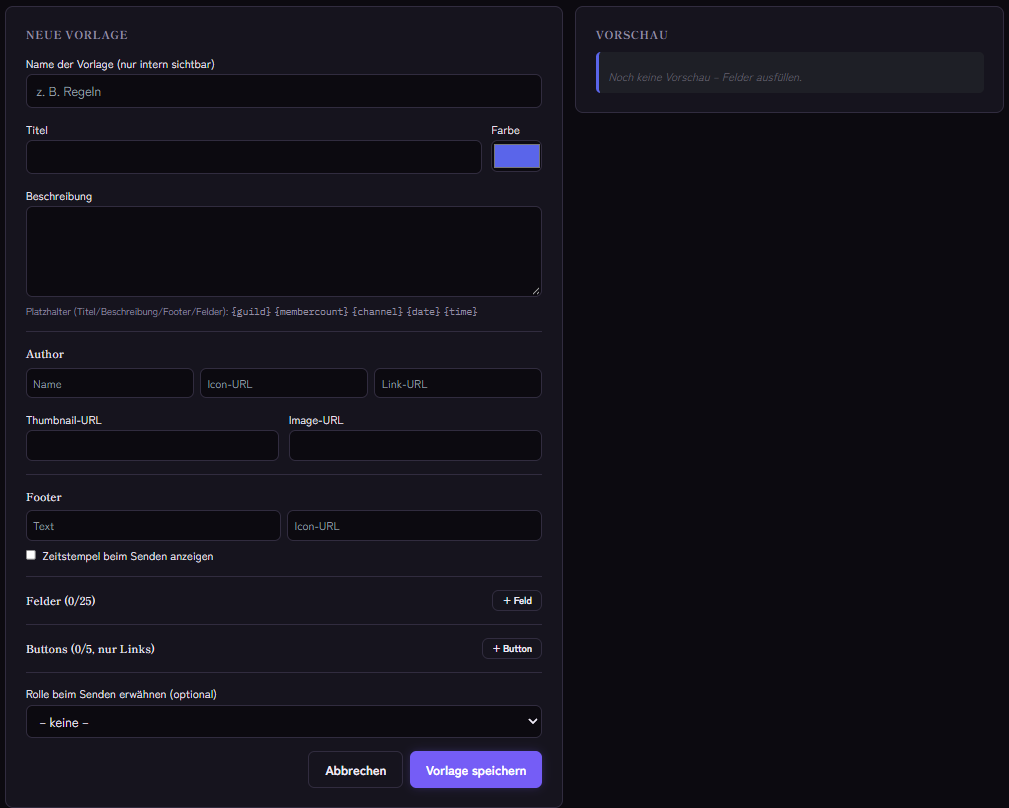
Vorlage gestalten
Unter + Neue Vorlage stellst du ein:
- Name der Vorlage (nur intern), Titel, Farbe und Beschreibung.
- Autor mit Icon- und Link-URL, Thumbnail-URL, Image-URL und Footer.
- Felder (Name und Wert, optional nebeneinander als Inline).
- Buttons (nur Links) mit Beschriftung. Als Ziel nimmst du eine feste URL oder einen getrackten Link.
- Optional Zeitstempel beim Senden anzeigen und Rolle beim Senden erwähnen.
In Titel, Beschreibung, Footer und Feldern funktionieren Platzhalter wie Servername und Mitgliederzahl; das Formular nennt die verfügbaren.
Rechts siehst du die Vorschau, während du tippst.
Senden und aktuell halten
- Senden: Wähle den Kanal und sende die Vorlage. Du kannst sie jederzeit erneut senden.
- Live halten (editierbar): Kage merkt sich die Nachricht, sodass du sie später aktualisieren kannst. Jetzt aktualisieren schreibt die aktuelle Fassung in dieselbe Nachricht. Mit Auto-Aktualisierung alle … Min. geschieht das automatisch.
- In Discord anpinnen: Pinnt die Nachricht beim Senden; später mit Anpinnen/Entpinnen änderbar.
- Bestehende Nachricht laden: Füge einen Nachrichtenlink ein (in Discord Rechtsklick › „Nachrichtenlink kopieren“), bearbeite den Inhalt und aktualisiere dieselbe Nachricht.
Getrackte Links
Kurzlinks, die Klicks zählen, legst du beim Creator an: im Dashboard unter Social Alerts in der Karte des Creators beim Getrackten Link. Im Embeds-Editor lassen sie sich beim Bearbeiten eines Buttons statt einer festen URL auswählen. Gespeichert werden nur Anzahl und Zeitpunkt der Klicks, keine Personendaten.
Tipps
- Wenig Text, klare Farbe. Ein Embed wirkt, wenn es kurz ist.
- Vorlagen wiederverwenden: Regeln, Ankündigungen und Willkommenskarten lassen sich so jederzeit erneut senden.
- Automatisch senden: Eine Embed-Vorlage kann auch eine Automation als Aktion senden.
Wenn es nicht funktioniert
- Der Bot kann nicht senden. Er braucht im Kanal Nachrichten senden und Links einbetten.
- Bild fehlt. Die URL muss öffentlich erreichbar und direkt ein Bild sein.
- Das Limit ist erreicht. Die Zahl der Vorlagen richtet sich nach dem Tarif.
Häufige Fragen
Kann ich Buttons mit Aktionen bauen?
Die Buttons sind reine Link-Buttons. Für Rollenauswahl-Buttons nimm Role Panels.
Kann ich ein Embed nachträglich ändern?
Ja, mit „Live halten“ oder indem du die Nachricht per Link lädst.
Passende Kage-Funktionen
- Embed-BuilderAb Premium
Verwandte Artikel
Mehr zu diesem Thema: Discord Automatisierung: Serververwaltung vereinfachen
Noch Fragen? Frag Kage AIKI
Beschreibe dein Anliegen – Kage AI sucht die passende Anleitung heraus und nennt dir die Quellen.
Kage auf deinem Server ausprobieren
Melde dich mit Discord an, lade den Bot ein und richte die Module im Dashboard ein. Der Basic-Tarif ist dauerhaft kostenlos.