
Discord Rollen selbst wählen: Buttons und Auswahlmenü einrichten
So richtest du Rollen zum Selbst-Auswählen auf Discord ein, mit Buttons oder Auswahlmenü, Unique-Gruppen, Höchstzahl, temporären Rollen und Level-Anforderung.
Aktualisiert: 13. Oktober 2026
Mitglieder sollen ihre Rollen selbst wählen: Spiele, Interessen, Pronomen, Benachrichtigungen. Mit Role Panels postet Kage eine Nachricht mit Buttons oder einem Auswahlmenü, über die Mitglieder sich Rollen selbst geben und wieder nehmen.
Kurz gesagt: Lege im Dashboard unter Role Panels ein Panel an: Titel und Kanal wählen, Darstellung (Buttons oder Dropdown) festlegen, Rollen-Optionen hinzufügen und mit Panel posten in Discord veröffentlichen.
Buttons, Dropdown oder Reaktionen?
- Buttons: Eine Schaltfläche pro Rolle. Ein Klick vergibt die Rolle, ein weiterer nimmt sie wieder weg. Gut für wenige Rollen.
- Dropdown (Auswahlmenü): Eine Liste, aus der Mitglieder Rollen auswählen. Gut für viele Optionen auf engem Raum. Wer die Auswahl ändert, bekommt die gewählten Rollen und verliert die abgewählten.
- Reaktionsrollen: Die einfachste Variante mit Emojis, ohne zusätzliche Regeln.
Dieselbe Funktion beantwortet zwei häufige Fragen: „Wie lasse ich Mitglieder Rollen selbst wählen?“ und „Wie erstelle ich ein Rollen-Auswahlmenü?“. Beides sind Role Panels.
Panel einrichten
- Lege die Rollen in Discord an und prüfe die Reihenfolge: Die Bot-Rolle muss über allen Rollen im Panel stehen, außerdem braucht der Bot Rollen verwalten.
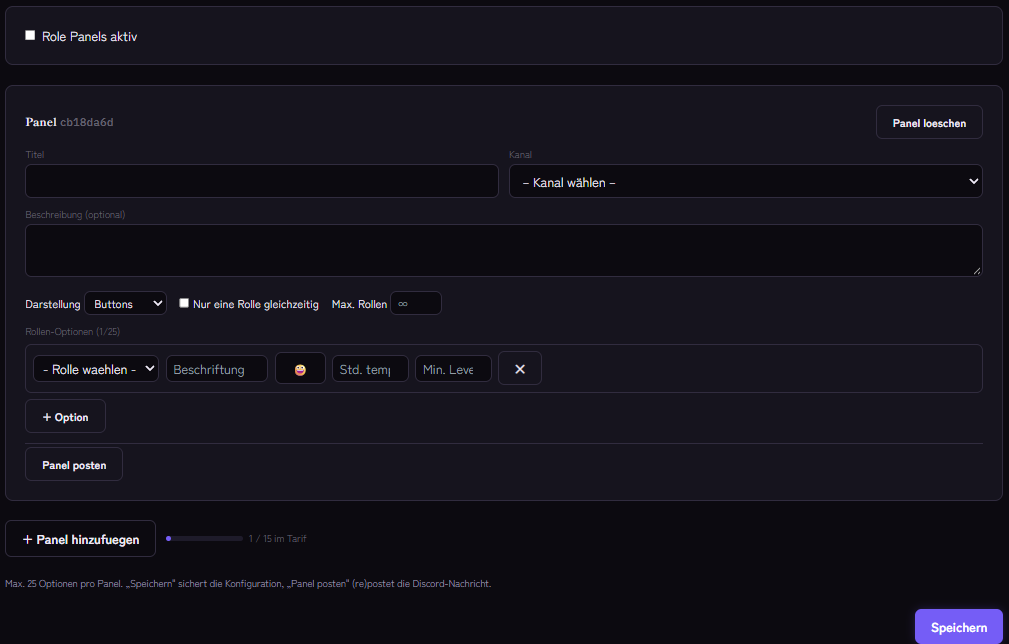
- Öffne im Kage-Dashboard das Modul Role Panels und schalte Role Panels aktiv ein.
- Klicke auf + Panel hinzufügen. Gib Titel, Kanal und optional eine Beschreibung ein.
- Wähle bei Darstellung zwischen Buttons und Dropdown.
- Lege die Regeln fest:
- Nur eine Rolle gleichzeitig: Wer eine neue Rolle wählt, verliert die anderen Rollen aus diesem Panel. Ideal für Alternativen wie Pronomen oder Plattformen.
- Max. Rollen: Begrenzt, wie viele Rollen aus dem Panel gleichzeitig möglich sind.
- Füge unter Rollen-Optionen mit + Option Rollen hinzu. Jede Option hat eine Beschriftung, optional ein Emoji, optional Std. temp. (Rolle läuft nach dieser Zahl an Stunden ab) und optional Min. Level.
- Klicke auf Speichern und dann auf Panel posten. Nach Änderungen aktualisierst du die Nachricht in Discord mit Panel aktualisieren.
Ein Panel fasst bis zu 25 Optionen. Wie viele Panels du anlegen kannst, hängt von deinem Tarif ab.
Befehle
Du kannst Panels auch per Befehl verwalten. Dafür brauchst du die Berechtigung „Server verwalten“:
/rolepanel createlegt ein Panel an und postet es./rolepanel add-optionund/rolepanel remove-optionfügen Rollen hinzu oder entfernen sie./rolepanel settingsstellt „nur eine Rolle“ und die Höchstzahl ein./rolepanel listzeigt alle Panels,/rolepanel deletelöscht eines samt Nachricht.
So verhalten sich die Optionen
- Temporär: Hat eine Option Stunden gesetzt, bekommt das Mitglied die Rolle nur für diese Zeit. Danach entzieht Kage sie wieder automatisch, siehe Temporäre Rollen.
- Mindest-Level: Wer das Level noch nicht erreicht hat, bekommt die Rolle nicht und erhält einen Hinweis. Das Level stammt aus dem Modul Level & XP.
- Rückmeldung: Nach jeder Auswahl sieht das Mitglied eine Nachricht, die nur es selbst sieht und die zeigt, welche Rollen dazugekommen (➕) und entfallen (➖) sind.
Wenn es nicht funktioniert
- Es passiert nichts beim Klicken. Prüfe Rollen-Reihenfolge und das Recht Rollen verwalten. Fehlt eine Berechtigung, erhält das Mitglied eine entsprechende Meldung.
- Das Panel meldet „inaktiv“. Das Modul ist ausgeschaltet oder das Panel wurde entfernt. Schalte Role Panels aktiv wieder ein.
- Nach einer Änderung stimmt die Nachricht nicht. Klicke auf Panel aktualisieren, damit Discord die neue Fassung zeigt.
- Eine Rolle lässt sich nicht wählen. Prüfe das Mindest-Level der Option und ob das Level-System aktiv ist.
Ausführliche Fehlersuche: Discord Bot vergibt keine Rollen.
Häufige Fragen
Funktioniert das nach einem Neustart weiter?
Ja. Die Buttons und das Auswahlmenü bleiben nach einem Neustart des Bots aktiv.
Kann ich Role Panels im Onboarding nutzen?
Ja. Das Server-Onboarding verwendet Role Panels für die Rollenauswahl, siehe Onboarding mit Rollenauswahl und Fragen.
Was passiert mit bereits vergebenen Rollen, wenn ich ein Panel lösche?
Sie bleiben beim Mitglied. Das Löschen entfernt nur das Panel und die Nachricht.
Passende Kage-Funktionen
- Role PanelsAb Premium
- ReaktionsrollenIn Basic enthalten
- Level & XPAb Premium
- Temporaere RollenAb Premium
Verwandte Artikel
- Discord Reaction Roles erstellen: Rollen per Emoji-Reaktion vergeben
- Discord Rollen automatisch vergeben: Startrolle und mehr
- Temporäre Discord Rollen vergeben: Rollen mit Ablaufdatum
- Discord Bot vergibt keine Rollen – Ursachen und Lösungen
- Discord Onboarding einrichten: Rollenauswahl und Beitritts-Umfrage
Mehr zu diesem Thema: Discord Rollen erstellen, verwalten und automatisieren
Noch Fragen? Frag Kage AIKI
Beschreibe dein Anliegen – Kage AI sucht die passende Anleitung heraus und nennt dir die Quellen.
Kage auf deinem Server ausprobieren
Melde dich mit Discord an, lade den Bot ein und richte die Module im Dashboard ein. Der Basic-Tarif ist dauerhaft kostenlos.