
Twitch-Live-Benachrichtigung auf Discord einrichten
Kage kündigt auf Discord an, sobald ein Twitch-Kanal live geht: Benutzername eintragen, Kanal und Rollen-Ping wählen, Vorlage anpassen.
Aktualisiert: 13. Oktober 2026
Dein Stream läuft, aber die Community erfährt es erst zufällig? Mit dem Twitch-Eintrag der Social Alerts kündigt Kage automatisch an, sobald ein Twitch-Kanal live geht.
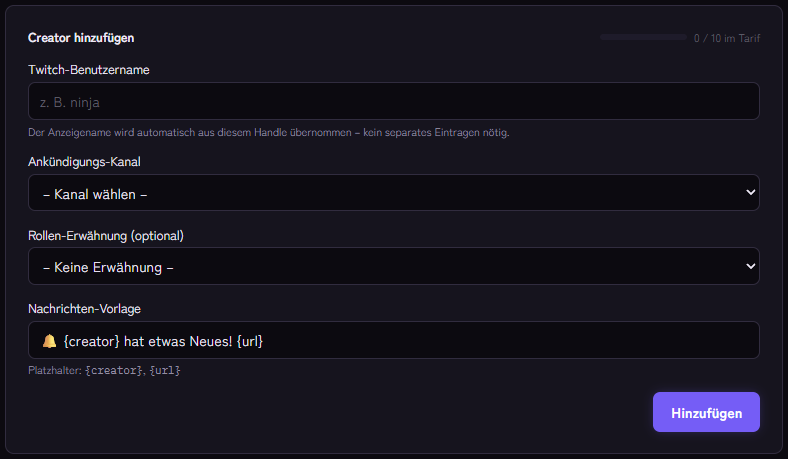
Kurz gesagt: Öffne im Dashboard unter Social Alerts den Eintrag Twitch, trage den Twitch-Benutzernamen oder den Kanal-Link ein, wähle einen Ankündigungs-Kanal und klicke auf Hinzufügen.
Einrichten
- Öffne Social Alerts › Twitch und nutze das Formular Creator hinzufügen.
- Trage den Twitch-Benutzernamen ein, zum Beispiel
ninja, oder den Linktwitch.tv/ninja. Der Anzeigename wird automatisch aus dem Benutzernamen übernommen. - Wähle den Kanal, in dem angekündigt wird.
- Optional: eine Rolle, die bei jeder Ankündigung gepingt wird (sonst Keine Erwähnung).
- Passe die Nachrichten-Vorlage an. Verfügbar sind
{creator},{title}(der Stream-Titel),{url}(Link zum Kanal) und{platform}. - Klicke auf Hinzufügen.
Beispiel-Vorlage: 🔴 {creator} ist live: {title} {url}
Du brauchst dafür kein eigenes Twitch-Entwicklerkonto. Kage nutzt eine eigene Anbindung für alle Server.
So verhält sich die Ankündigung
- Kage prüft etwa alle fünf Minuten, ob der Kanal live ist. Die Ankündigung kommt mit kurzer Verzögerung.
- Ein Stream, eine Ankündigung. Läuft derselbe Stream weiter, kommt keine zweite Meldung. Startet der Kanal später einen neuen Stream, gibt es eine neue Ankündigung.
- Ist der Kanal beim ersten Prüflauf nach dem Hinzufügen schon live, wird dieser laufende Stream nur gemerkt und nicht angekündigt.
- Offline-Zeiten erzeugen keine Nachricht.
Zwei Wege: Liste oder automatische Erkennung
Der Twitch-Eintrag arbeitet mit einer festen Liste von Kanälen und funktioniert auch für Kanäle, die nicht auf deinem Server sind. Willst du stattdessen alle Streamer deiner Community abdecken, ohne Namen zu pflegen, nutze die automatische Streamer-Erkennung: Kage erkennt über Discord, wenn jemand mit einer bestimmten Rolle live geht.
Tipps
- Eigener Kanal wie
#live, damit Mitglieder ihn gezielt abonnieren oder stummschalten. - Rolle zum freiwilligen Abonnieren statt Dauer-Ping, siehe Rollen zum Selbstauswählen.
- Mit
/social testlässt ein Administrator alle Einträge sofort prüfen.
Wenn es nicht funktioniert
- Es kommt nichts. Stimmt der Benutzername? War der Kanal beim Hinzufügen schon live, wird erst der nächste Stream angekündigt.
- Der Bot postet nicht. Prüfe die Rechte im Ziel-Kanal (Ansehen, Schreiben, Links einbetten). Die Überwachung meldet fehlende Rechte.
- Das Limit ist erreicht. Die Zahl der Einträge pro Plattform hängt vom Tarif ab.
Häufige Fragen
Muss der Streamer auf meinem Server sein?
Nein, der Twitch-Eintrag liest nur öffentliche Daten des Kanals.
Kann ich den Text pro Streamer ändern?
Ja, jeder Eintrag hat eine eigene Vorlage, einen eigenen Kanal und eine eigene Rolle.
Passende Kage-Funktionen
- TwitchAb Premium
- Streamer-ErkennungIn Basic enthalten
Verwandte Artikel
Mehr zu diesem Thema: Social Media mit Discord verbinden: Neue Inhalte ankündigen
Noch Fragen? Frag Kage AIKI
Beschreibe dein Anliegen – Kage AI sucht die passende Anleitung heraus und nennt dir die Quellen.
Kage auf deinem Server ausprobieren
Melde dich mit Discord an, lade den Bot ein und richte die Module im Dashboard ein. Der Basic-Tarif ist dauerhaft kostenlos.