
Discord Reaction Roles erstellen: Rollen per Emoji-Reaktion vergeben
So erstellst du Reaction Roles auf Discord: Nachricht posten, Emojis Rollen zuordnen und die typischen Fehler bei Emojis und Rollen-Reihenfolge vermeiden.
Aktualisiert: 13. Oktober 2026
Mitglieder sollen sich Rollen selbst aussuchen: Spiele, Interessen, Benachrichtigungen. Reaction Roles sind der klassische Weg dafür: Unter einer Nachricht liegen Emojis, und wer eines anklickt, bekommt die zugehörige Rolle. Nimmt man die Reaktion zurück, verschwindet die Rolle wieder.
Kurz gesagt: Erstelle im Dashboard unter Reaktionsrollen ein Panel: Kanal und Titel wählen, Emojis Rollen zuordnen, auf Panel erstellen & posten klicken. Die Bot-Rolle muss über den zu vergebenden Rollen stehen.
Reaction Roles oder Role Panels?
Kage bietet zwei Wege für die Selbstauswahl:
- Reaktionsrollen (dieser Artikel): Die einfachste Variante. Eine Nachricht mit Emojis, mehr nicht.
- Role Panels: Buttons oder Auswahlmenü mit zusätzlichen Regeln, etwa „nur eine Rolle gleichzeitig“, einer Höchstzahl, zeitlich begrenzten Rollen oder einem Mindest-Level.
Wenn du schlicht mehrere Rollen zur freien Auswahl anbieten willst, reichen Reaktionsrollen. Brauchst du Regeln oder soll es moderner aussehen, nimm Role Panels.
Schritt für Schritt
- Lege die Rollen in Discord an, die Mitglieder wählen können sollen, und prüfe deren Reihenfolge (siehe unten).
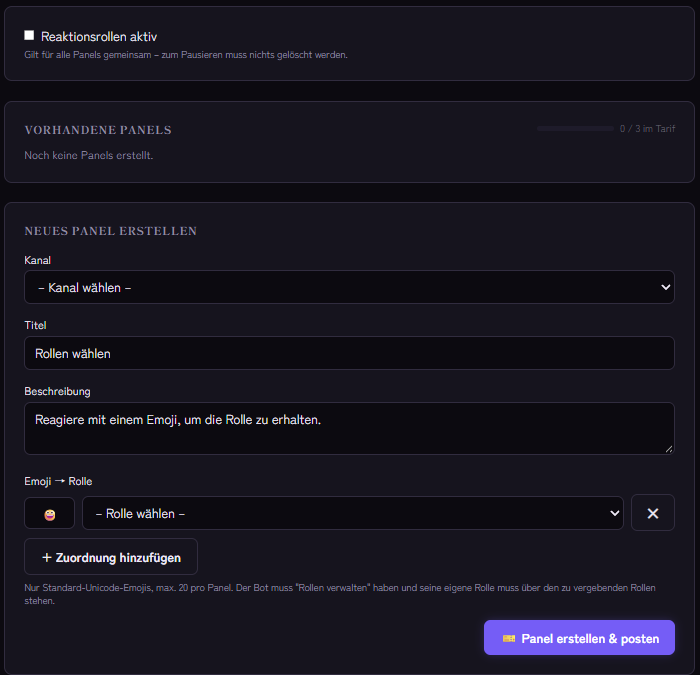
- Öffne im Kage-Dashboard das Modul Reaktionsrollen und schalte Reaktionsrollen aktiv ein.
- Wähle unter Neues Panel erstellen den Kanal, in dem die Nachricht erscheinen soll, und gib einen Titel sowie eine Beschreibung ein.
- Lege unter Emoji → Rolle die Zuordnungen fest: ein Emoji, dazu die Rolle. Mit + Zuordnung hinzufügen kommen weitere hinzu. Pro Panel sind bis zu 20 Zuordnungen möglich.
- Klicke auf Panel erstellen & posten.
Kage postet die Nachricht in den Kanal, hängt die Emojis als Reaktionen an und listet die Zuordnungen in der Nachricht auf. Danach reicht ein Klick auf ein Emoji, um die Rolle zu bekommen. Ein zweiter Klick nimmt die Reaktion zurück und entzieht die Rolle wieder.
Ein Panel löschst du im Dashboard unter Vorhandene Panels mit Löschen. Dabei entfernt Kage auch die Nachricht. Mit dem Schalter Reaktionsrollen aktiv pausierst du alle Panels gemeinsam, ohne etwas löschen zu müssen.
Wichtig bei den Emojis
Es funktionieren nur Standard-Unicode-Emojis, also die Emojis, die Discord ohnehin mitbringt. Eigene Server-Emojis lehnt die Funktion ab. Wenn du Server-Emojis oder mehr Gestaltung möchtest, sind Role Panels mit Buttons die bessere Wahl.
Die Rollen-Reihenfolge
Der Bot kann nur Rollen vergeben, die unter seiner eigenen höchsten Rolle stehen, und er braucht das Recht Rollen verwalten. Ziehe in den Servereinstellungen unter Rollen die Rolle des Bots über alle Rollen in deinen Panels. Ohne das reagieren Mitglieder, aber nichts passiert.
Wenn es nicht funktioniert
- Die Reaktion bringt keine Rolle. Prüfe die Rollen-Reihenfolge und das Recht Rollen verwalten. Prüfe außerdem, ob Reaktionsrollen aktiv eingeschaltet ist.
- Das Emoji wird abgelehnt. Du hast vermutlich ein eigenes Server-Emoji verwendet. Nimm ein Standard-Emoji.
- Es klappt auf einer eigenen Nachricht nicht. Reaktionsrollen funktionieren nur auf Nachrichten, die Kage über ein Panel gepostet hat, nicht auf beliebigen Nachrichten.
- Ich habe die Nachricht in Discord gelöscht. Das Panel ist dann funktionslos. Lösche es im Dashboard und erstelle es neu.
- Das Limit ist erreicht. Die Zahl der Panels richtet sich nach deinem Tarif. Das Dashboard zeigt dein Kontingent.
Eine ausführlichere Fehlersuche: Discord Bot vergibt keine Rollen.
Häufige Fragen
Funktioniert das nach einem Neustart des Bots weiter?
Ja. Kage reagiert auch auf Reaktionen unter älteren Panel-Nachrichten.
Kann ich Mitglieder daran hindern, mehrere Rollen zu wählen?
Mit Reaktionsrollen nicht. Dafür gibt es bei den Role Panels die Option „Nur eine Rolle gleichzeitig“.
Bekommen Bots Rollen über Reaktionen?
Nein. Reaktionen von Bots werden ignoriert.
Passende Kage-Funktionen
- ReaktionsrollenIn Basic enthalten
- Role PanelsAb Premium
Verwandte Artikel
Mehr zu diesem Thema: Discord Rollen erstellen, verwalten und automatisieren
Noch Fragen? Frag Kage AIKI
Beschreibe dein Anliegen – Kage AI sucht die passende Anleitung heraus und nennt dir die Quellen.
Kage auf deinem Server ausprobieren
Melde dich mit Discord an, lade den Bot ein und richte die Module im Dashboard ein. Der Basic-Tarif ist dauerhaft kostenlos.