
Discord Onboarding einrichten: Rollenauswahl und Beitritts-Umfrage
So führst du neue Mitglieder mit dem Server-Onboarding durch den Start – mit Rollenauswahl, Abschluss-Rolle und einer Beitritts-Umfrage, die du auswerten kannst.
Aktualisiert: 13. Oktober 2026
Viele Server haben so viele Kanäle und Rollen, dass Neue nicht wissen, womit sie anfangen sollen. Das Server-Onboarding führt jedes neue Mitglied persönlich durch den Start: mit einer kurzen Begrüßung, einer Rollenauswahl, einem „Fertig“-Button und auf Wunsch einer Frage, wie die Person zu euch gefunden hat.
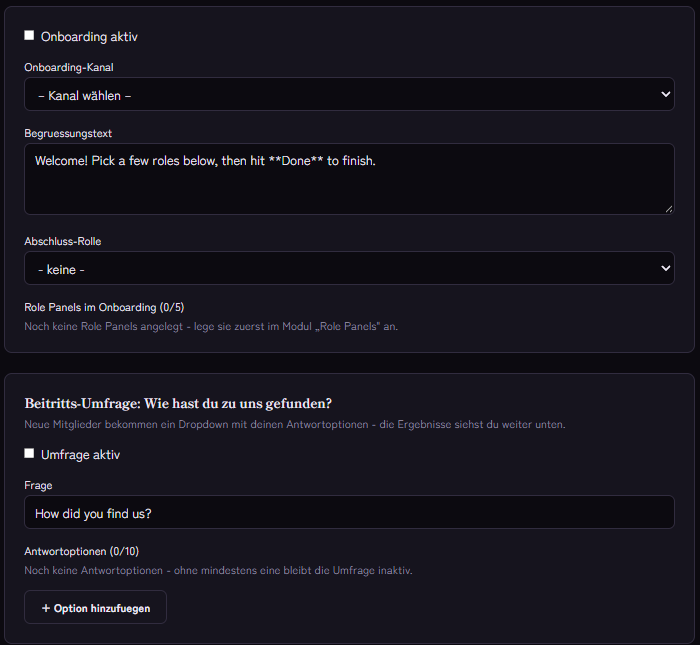
So sieht es für neue Mitglieder aus
- Das neue Mitglied tritt bei. Kage postet im Onboarding-Kanal eine Begrüßung.
- Darunter stehen die Rollenauswahlen, die du eingestellt hast, zum Beispiel Interessen, Spiele oder Sprachen.
- Optional erscheint ein Dropdown mit der Frage „Wie hast du zu uns gefunden?“ und deinen Antwortoptionen.
- Mit dem Button „Fertig“ schließt die Person den Einstieg ab. Sie bekommt die Abschluss-Rolle, und die Onboarding-Nachricht verschwindet wieder.
Der Fertig-Button gehört zu genau dieser Person: Andere Mitglieder können ihn nicht für sie anklicken. Er funktioniert auch nach einem Neustart des Bots.
Einrichtung
Das Onboarding baut keine eigenen Rollenauswahlen. Es nutzt die Auswahlen aus dem Modul Role Panels. Gehe deshalb in dieser Reihenfolge vor:
- Role Panels anlegen: Erstelle im Modul Role Panels die Auswahlen, die Neue sehen sollen (per Buttons oder Dropdown).
- Onboarding-Kanal wählen: Öffne das Modul Server-Onboarding und wähle den Kanal, in dem die Begrüßung erscheint.
- Begrüßung schreiben: Passe die Einleitung an, zum Beispiel „Willkommen! Wähle ein paar Rollen und klicke dann auf Fertig.“
- Panels hinzufügen: Wähle die Role Panels aus, die im Onboarding angezeigt werden sollen.
- Abschluss-Rolle festlegen: Wähle die Rolle, die jemand nach dem Klick auf „Fertig“ bekommt, zum Beispiel „Mitglied“.
- Modul einschalten und speichern.
Alternativ geht die Grundeinrichtung auch mit /onboarding setup und /onboarding add-panel.
Die Beitritts-Umfrage
Mit der Umfrage findest du heraus, über welche Wege neue Mitglieder zu dir kommen. Du schreibst die Frage selbst und legst die Antwortoptionen fest, zum Beispiel „Freunde“, „YouTube“, „Server-Liste“ oder „Sonstiges“. Weil die Antworten aus einer festen Auswahl stammen, lassen sie sich auswerten: Im Dashboard siehst du die Ergebnisse in einer Übersicht, statt Freitext durchzulesen.
Ohne mindestens eine Antwortoption zeigt Kage die Umfrage gar nicht erst an, damit kein leeres Dropdown erscheint.
Tipps
- Halte die Auswahl kurz. Zwei bis drei Role Panels reichen für den Einstieg. Wer zu viel auf einmal sieht, klickt nichts an.
- Gib der Abschluss-Rolle einen Sinn. Nutze sie als Zugang zu den eigentlichen Kanälen oder als Zeichen „hat sich eingerichtet“.
- Kombiniere es mit anderen Bausteinen. Das Onboarding ersetzt weder die Verifizierung noch die Willkommensnachricht; es ergänzt sie.
Eine Übersicht aller Bausteine findest du im Beitrag Neue Mitglieder willkommen heißen.
Passende Kage-Funktionen
- Server-OnboardingAb Premium
- Role PanelsAb Premium
Verwandte Artikel
Mehr zu diesem Thema: Discord Willkommensnachrichten und Onboarding einrichten
Noch Fragen? Frag Kage AIKI
Beschreibe dein Anliegen – Kage AI sucht die passende Anleitung heraus und nennt dir die Quellen.
Kage auf deinem Server ausprobieren
Melde dich mit Discord an, lade den Bot ein und richte die Module im Dashboard ein. Der Basic-Tarif ist dauerhaft kostenlos.