
Discord Verifizierung einrichten: Regeln bestätigen, Spam fernhalten
So richtest du eine Verifizierung per Button ein – mit Unverified- und Verified-Rolle, Mindestalter des Kontos und einem Protokoll über abgelehnte Versuche.
Aktualisiert: 13. Oktober 2026
Auf öffentlich beworbenen Servern treten oft Konten bei, die nur Werbung verteilen wollen. Eine Verifizierung stellt sicher, dass Neue zuerst die Regeln bestätigen, bevor sie den Rest des Servers sehen. Mit Kage geht das mit einem einzigen Knopf.
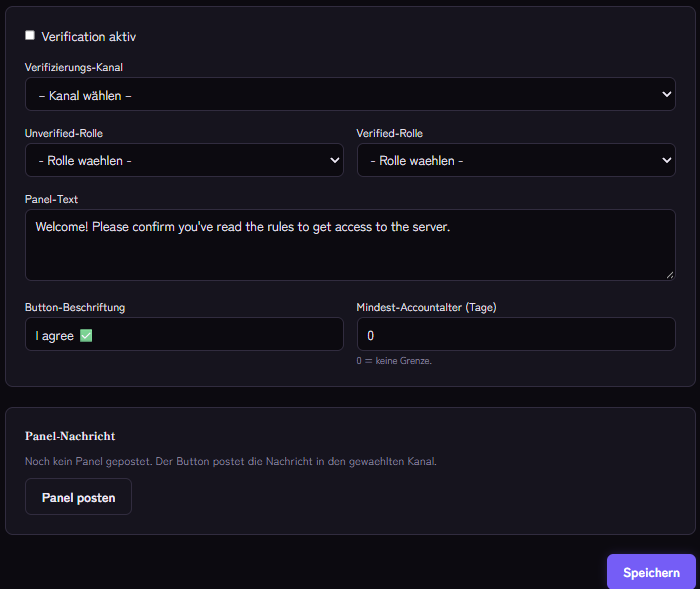
So funktioniert der Ablauf
- Neue Mitglieder bekommen beim Beitritt automatisch die Rolle Unverified.
- Sie sehen nur den Verifizierungskanal mit einer Nachricht und einem Button, zum Beispiel „Ich stimme zu ✅“.
- Mit dem Klick bekommen sie die Rolle Verified und verlieren die Unverified-Rolle.
- Ab jetzt sehen sie die übrigen Kanäle.
Einrichtung in vier Schritten
- Rollen anlegen: Erstelle in Discord die Rollen „Unverified“ und „Verified“ (die Namen sind frei wählbar).
- Kanalrechte setzen: Erlaube der Unverified-Rolle nur, den Verifizierungskanal zu sehen, und verbiete ihr alle anderen Kanäle. Verified-Mitglieder sehen die normalen Kanäle. Das stellst du in Discord ein – Kage vergibt und entfernt nur die Rollen.
- Modul einrichten: Öffne im Dashboard das Modul Verifizierung und wähle den Verifizierungskanal sowie beide Rollen. Passe Nachricht und Button-Beschriftung an.
- Panel posten: Veröffentliche die Nachricht mit dem Button im Verifizierungskanal. Das geht im Dashboard oder mit
/verification setup. Ändert sich die Einstellung später, aktualisierst du dieselbe Nachricht, statt eine neue zu posten.
Der Button bleibt auch nach einem Neustart des Bots funktionsfähig.
Mindestalter des Discord-Kontos
Mit dem Feld Mindestalter in Tagen kannst du verlangen, dass das Discord-Konto mindestens so alt sein muss. Wer zu neu ist, bekommt beim Klick eine verständliche Meldung und wird nicht verifiziert. Das hält frisch angelegte Wegwerf-Konten fern.
Protokoll über Verifizierungen
Ist das Modul Audit-Log mit einem Protokollkanal eingerichtet, schreibt Kage dort mit, wer sich erfolgreich verifiziert hat und wer wegen eines zu neuen Kontos abgelehnt wurde. So behältst du den Überblick, ohne jede Person einzeln zu prüfen.
Wichtig zu wissen
- Rollen-Reihenfolge: Die Kage-Rolle muss in der Rollenliste über „Unverified“ und „Verified“ stehen, sonst kann der Bot sie nicht vergeben. Meldet der Button einen Fehler, ist das meist die Ursache.
- Kein Captcha: Ein Button hält einfache Massen-Beitritte auf, ist aber kein Schutz gegen jeden Angriff. Für Raids hilft das Modul Anti-Raid, das du zusätzlich einschalten kannst: Discord Raids verhindern.
- Bestehende Mitglieder: Die Verifizierung wirkt auf Neue. Wer schon auf dem Server ist, behält seine Rollen.
Wenn Neue nach der Verifizierung Rollen auswählen sollen, hilft das Onboarding. Alle Bausteine für den Einstieg im Überblick: Neue Mitglieder willkommen heißen.
Passende Kage-Funktionen
- VerifizierungIn Basic enthalten
- Audit-LogIn Basic enthalten
- Anti-RaidIn Basic enthalten
Verwandte Artikel
Mehr zu diesem Thema: Discord Willkommensnachrichten und Onboarding einrichten
Noch Fragen? Frag Kage AIKI
Beschreibe dein Anliegen – Kage AI sucht die passende Anleitung heraus und nennt dir die Quellen.
Kage auf deinem Server ausprobieren
Melde dich mit Discord an, lade den Bot ein und richte die Module im Dashboard ein. Der Basic-Tarif ist dauerhaft kostenlos.