
Willkommensnachricht mit Banner für deinen Discord-Server einrichten
So richtest du in wenigen Minuten eine Willkommensnachricht mit persönlichem Banner ein – mit Platzhaltern, eigenem Hintergrund, Vorschau und den typischen Fehlerquellen.
Aktualisiert: 20. Oktober 2026
Eine Willkommensnachricht begrüßt neue Mitglieder persönlich, sobald sie dem Server beitreten. Mit Kage besteht sie aus einem Banner mit dem Profilbild der Person und einem Begrüßungstext, den der Bot automatisch in einen Kanal deiner Wahl postet.
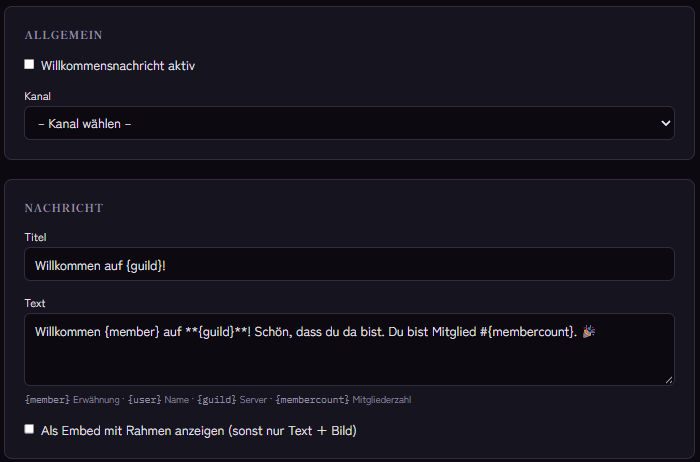
Schritt für Schritt
- Öffne das Dashboard, wähle deinen Server und gehe zum Modul Willkommen.
- Wähle den Kanal, in den der Bot die Nachricht posten soll. Gut geeignet ist ein eigener Kanal wie „willkommen“, den neue Mitglieder sofort sehen.
- Schreibe den Text und den Titel. Mit Platzhaltern wird die Nachricht persönlich (siehe unten).
- Gestalte das Banner: Du kannst einen eigenen Hintergrund hochladen (am besten direkt im Dashboard, dann bleibt er dauerhaft erhalten) und Avatar und Text direkt in der Vorschau per Ziehen platzieren. Textfarbe und die Farbe des Rings um das Profilbild lassen sich einstellen.
- Entscheide, ob die Nachricht als Embed (mit farbigem Rand) oder als normaler Text mit Bild erscheinen soll.
- Schalte das Modul ein und speichere.
- Prüfe das Ergebnis mit
/welcome test. Der Befehl postet eine Vorschau in den Kanal, ohne dass jemand beitreten muss.
Platzhalter für persönliche Texte
In Text und Titel kannst du diese Platzhalter verwenden:
{member}erwähnt die Person direkt (sie wird benachrichtigt).{user}nennt ihren Anzeigenamen, ohne Erwähnung.{guild}ist der Name deines Servers.{membercount}ist die aktuelle Mitgliederzahl.
Ein Beispiel: „Willkommen {member} auf {guild}! Du bist Mitglied Nummer {membercount}.“ Platzhalter, die Kage nicht kennt, bleiben unverändert im Text stehen, statt einen Fehler auszulösen.
Was Kage zusätzlich erledigt
- Aktueller Avatar: Wechselt jemand sein Profilbild kurz nach dem Beitritt, aktualisiert Kage das Banner der Willkommensnachricht automatisch (innerhalb von 30 Tagen).
- Kanalrechte: Fehlen dem Bot im Zielkanal Berechtigungen und hat er die Berechtigung, Rollen zu verwalten, ergänzt er sie selbst. Das Ergebnis erscheint im Protokoll des Moduls.
- Befehle: Alles lässt sich auch per Slash-Befehl einstellen, zum Beispiel
/welcome channel,/welcome message,/welcome embed-styleoder/welcome background.
Typische Fehlerquellen
- Nichts erscheint: Prüfe, ob das Modul eingeschaltet und ein Kanal gewählt ist. Der Bot braucht im Kanal die Rechte zum Ansehen, Schreiben, für Links und für Anhänge (das Banner ist ein Bild).
- Das Banner fehlt: Ohne die Berechtigung „Dateien anhängen“ kann der Bot das Bild nicht senden.
- Das Hintergrundbild fehlt: Lade das Bild direkt im Dashboard hoch, statt einen Link zu verwenden. Beim Upload legt Kage das Bild dauerhaft bei sich ab. Der Befehl
/welcome backgroundspeichert dagegen nur die Adresse, und Discord-Anhangs-Links laufen nach einiger Zeit ab. Kage hält zwar eine Zwischenkopie und nutzt sie weiter, wenn der Link nicht mehr funktioniert, und vermerkt im Reiter Logs, dass sich das Bild nicht auffrischen ließ. Diese Kopie ist aber nur ein Notbehelf und nicht dauerhaft gesichert. - Das Modul meldet ein Problem: Das Modul Überwachung prüft deine Einstellungen regelmäßig und schreibt dir, wenn ein Kanal gelöscht wurde oder Rechte fehlen.
Das Gegenstück: die Abschiedsnachricht
Das Modul Abschied funktioniert wie die Willkommensnachricht, nur beim Verlassen des Servers. Es lässt sich unabhängig einschalten. Die Einrichtung steht im Beitrag Discord Abschiedsnachricht einrichten. Wenn nur dein Team erfahren soll, wer gegangen ist, hilft das Austritts-Protokoll.
Wie es nach der Begrüßung weitergeht, erfährst du im Beitrag Discord Rollen automatisch vergeben.
Wenn du den ganzen Server in einem Rutsch aufbauen willst, übernimmt das der Setup-Assistent: Er empfiehlt Module und legt Kanäle und Rollen nach Vorlage an.
Passende Kage-Funktionen
- WillkommenIn Basic enthalten
- AbschiedIn Basic enthalten
- ÜberwachungEnterprise
Verwandte Artikel
Mehr zu diesem Thema: Discord Willkommensnachrichten und Onboarding einrichten
Noch Fragen? Frag Kage AIKI
Beschreibe dein Anliegen – Kage AI sucht die passende Anleitung heraus und nennt dir die Quellen.
Kage auf deinem Server ausprobieren
Melde dich mit Discord an, lade den Bot ein und richte die Module im Dashboard ein. Der Basic-Tarif ist dauerhaft kostenlos.