
Discord Ticketsystem einrichten: private Kanäle und Protokoll
Schritt für Schritt zum Ticket-System – mit Panel-Button, privaten Ticket-Kanälen, Support-Rollen, Priorität, internen Notizen und gespeichertem Gesprächsprotokoll.
Aktualisiert: 20. Oktober 2026
Ein Ticket-System gibt Mitgliedern einen klaren Weg, dein Team zu erreichen, ohne dass Anfragen im Allgemein-Kanal untergehen. Mit Kage öffnet ein Mitglied per Klick einen privaten Kanal, in dem nur es selbst und dein Support-Team schreiben.
Wie es für Mitglieder aussieht
- In einem Kanal deiner Wahl steht eine Nachricht mit dem Button „Ticket erstellen“ 🎫.
- Mit dem Klick entsteht ein privater Kanal in der Kategorie, die du festgelegt hast.
- Dort sehen nur das Mitglied, deine Support-Rollen und der Bot den Inhalt.
- Wer schon ein offenes Ticket hat, bekommt keinen zweiten Kanal, sondern einen Hinweis mit Link zum bestehenden Ticket.
Einrichtung
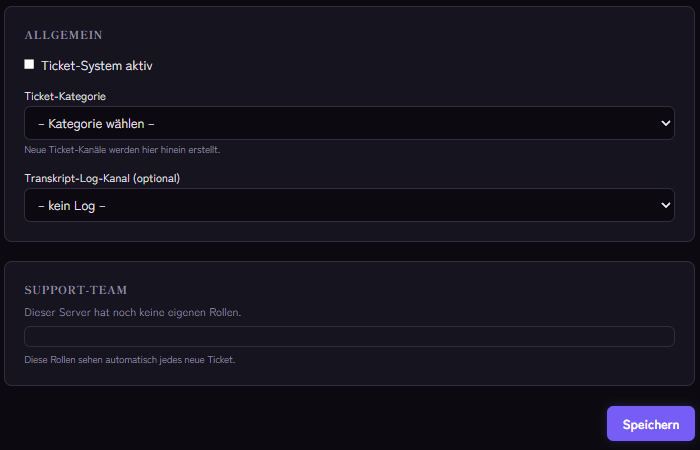
- Kategorie anlegen: Erstelle in Discord eine Kategorie, zum Beispiel „Support“. Hier entstehen die Ticket-Kanäle.
- Support-Rollen festlegen: Wähle im Kage-Dashboard im Modul Tickets die Rollen, die Tickets sehen und bearbeiten dürfen. Echte Server-Admins mit der Berechtigung „Server verwalten“ gelten immer als Team.
- Protokollkanal wählen: In diesen Kanal schreibt Kage das Gesprächsprotokoll, wenn ein Ticket geschlossen wird. Wähle einen Kanal, den nur dein Team sieht.
- Panel posten: Wähle den Kanal für die Nachricht mit dem Ticket-Button und veröffentliche sie. Pro Server gibt es ein Panel.
- Modul einschalten und speichern.
Der Bot braucht das Recht „Kanäle verwalten“, um Ticket-Kanäle anzulegen und wieder zu löschen, und zwar in der gewählten Ticket-Kategorie (dazu Kanal ansehen und Nachrichten senden). Das Dashboard und das Modul Überwachung weisen dich darauf hin, wenn ein Recht in der Kategorie fehlt oder wenn Panel-Kanal, Protokollkanal, Kategorie oder Support-Rolle nicht mehr existieren.
Was dein Team im Ticket tun kann
Im Ticket-Kanal stehen dem Team diese Funktionen zur Verfügung:
- Übernehmen: Ein Teammitglied beansprucht das Ticket, damit klar ist, wer sich kümmert.
- Weitergeben: Das Ticket lässt sich an eine andere Person im Team übergeben.
- Priorität setzen: Du kannst zwischen niedrig, mittel, hoch und dringend wählen.
- Interne Notizen: Notizen sind für das Team gedacht und für das Mitglied nicht sichtbar.
- Privater Team-Thread: Die Bedienelemente des Teams liegen in einem privaten Thread im Ticket-Kanal. Das Mitglied sieht ihn nicht.
Ticket schließen und Protokoll sichern
Beim Schließen sichert Kage ein Protokoll des Gesprächs und legt es im Protokollkanal ab (Details im Beitrag Discord Ticket-Transkripte speichern und nachlesen). Das Mitglied verliert das Schreibrecht im Ticket-Kanal, und der Kanal wird nach kurzer Zeit gelöscht. Gelingt das Löschen nicht, etwa wegen fehlender Rechte, bleibt der Kanal bestehen, und das Team kann das Ticket wieder öffnen oder endgültig löschen.
Nach dem Schließen kann das Mitglied das Ticket mit Sternen bewerten. So siehst du, wo dein Support gut läuft und wo nicht.
Typische Stolpersteine
- Der Button reagiert nicht: Prüfe, ob das Modul eingeschaltet ist und eine Kategorie gewählt wurde. Ohne Kategorie weist Kage das Öffnen mit einer Meldung ab.
- Team sieht Tickets nicht: Die Support-Rolle muss in den Einstellungen des Moduls eingetragen sein, denn nur dann bekommt sie Zugriff auf neu angelegte Ticket-Kanäle.
- Ein geschlossenes Ticket lässt sich nicht öffnen: Ein bereits gelöschter Kanal kann nicht wiederhergestellt werden. Das Mitglied eröffnet dann ein neues Ticket.
Wenn du bei jeder Anfrage dieselben Angaben brauchst, etwa bei Bewerbungen, ist ein Formular die bessere Wahl. Einen Überblick über beide Werkzeuge gibt der Beitrag Support auf Discord organisieren.
Passende Kage-Funktionen
- TicketsAb Premium
- ÜberwachungEnterprise
Verwandte Artikel
Mehr zu diesem Thema: Discord Ticketsystem erstellen und einrichten
Noch Fragen? Frag Kage AIKI
Beschreibe dein Anliegen – Kage AI sucht die passende Anleitung heraus und nennt dir die Quellen.
Kage auf deinem Server ausprobieren
Melde dich mit Discord an, lade den Bot ein und richte die Module im Dashboard ein. Der Basic-Tarif ist dauerhaft kostenlos.